1. ダウンロードしたファイルを展開
ダウンロードしたzipファイルを展開し、圧縮を解除します。
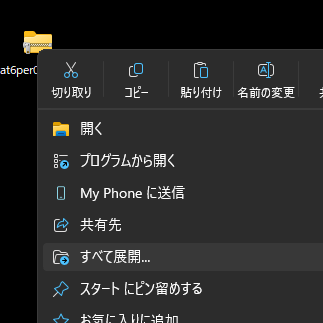
*展開方法例:zipファイルを右クリックし、「すべて展開」
*展開せずにzip内部のExcelファイルを使用することはできません
2. ファイルの移動・保存
展開されてできたフォルダ内にあるStatMate本体(StatMate-完全版 / アカデミック版)フォルダを
お客様の管理しやすいところに移動、保存します。
例:Cドライブ直下、ドキュメントフォルダなど
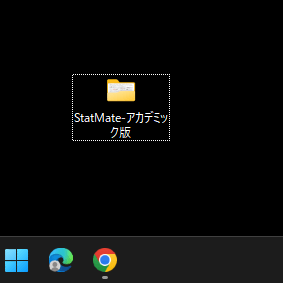
注意:C:\Users\xxxxx\OneDrive\ドキュメント\StatMate-完全版\
のように、OneDrive下のフォルダに保存すると、起動時に「実行時エラー’76’」となり動作しません。
OneDriveに関わらないフォルダに保存してください。
動作するフォルダ例)
Cドライブに新規フォルダを作成、名前を付けて、その中に保存する場合:
- ドキュメント、エクスプローラーなどを開く
- 左側のメニューからPCを選択
- Cドライブ(Windows(C:))を選択
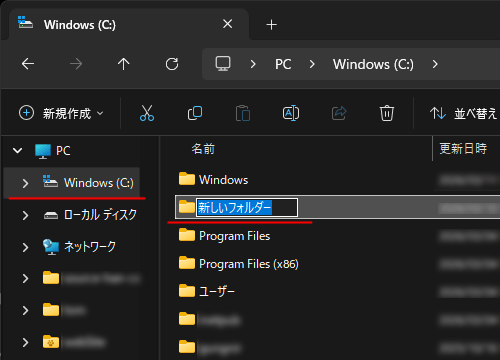
- 開いたウィンドウを右クリックして「新規作成」>「フォルダー」を選択
- 「新しいフォルダー」が作成されるので、扱いやすい名称を付ける
- 5.で作成したフォルダに展開したStatMateを保存
この手順で、
C:\Users\xxxxx (ユーザー名)\作成したフォルダ\StatMate-完全版\
という構造になり、OneDriveの影響を受けません
*このページの例では、StatMate-完全版 / StatMate-アカデミック版フォルダ全体を対象フォルダへ移動・保存していますが、フォルダ内にあるStateMete-xxxx-日本語、StateMete-xxxx-Englishフォルダだけを対象フォルダへ移動・保存しても構いません。
3. Excelの設定1
プログラムメニューからExcelを開きます。
StatMate内のファイルを開くのではなく、Excelをだけを起動してください。
4. Excelの設定2
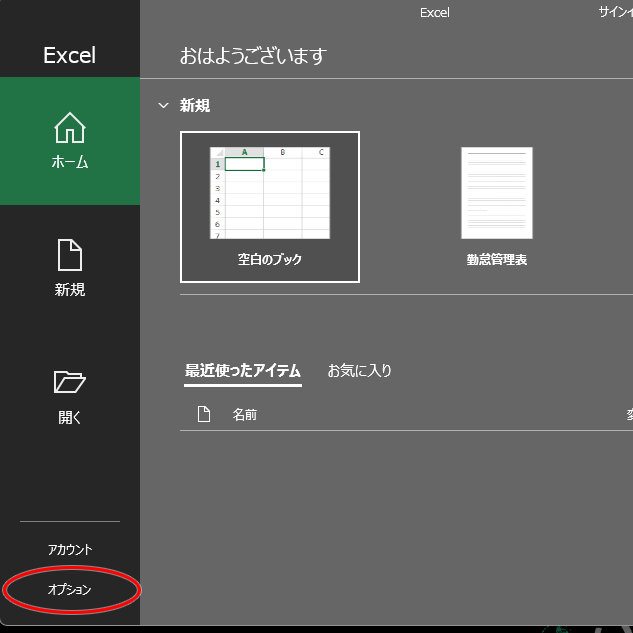
Excel上部メニューの「ファイル」を開き、左メニューバーの最下部にある「オプション」を開きます
5. Excelの設定3
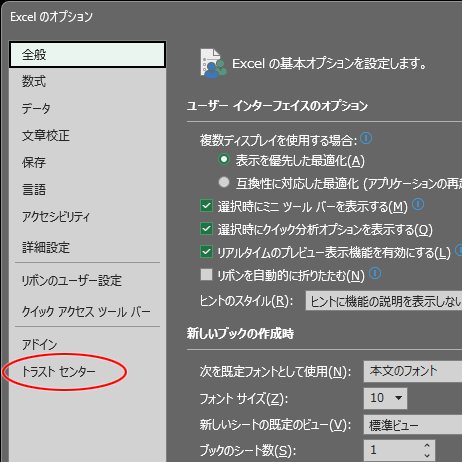
オプション画面、左メニューバー最下部にある「トラストセンター」を開きます
6. Excelの設定4
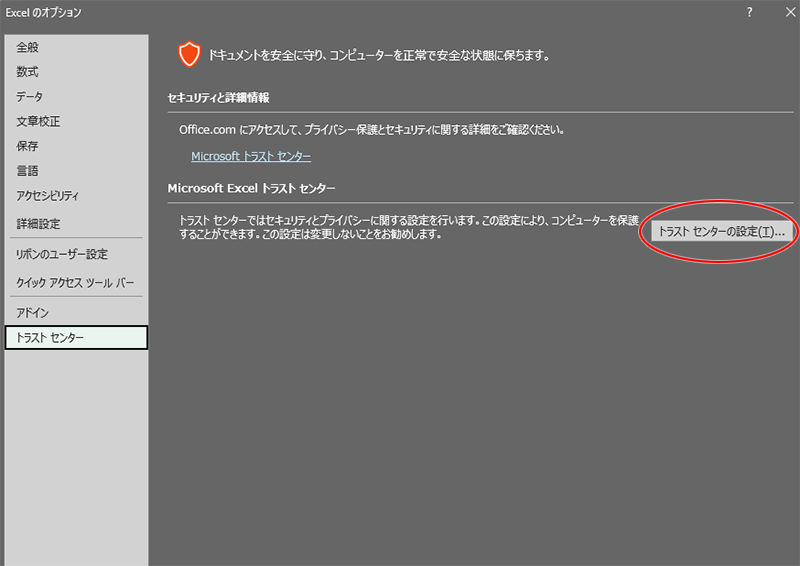
「トラストセンターの設定」ボタンをクリックします
7. Excelの設定5
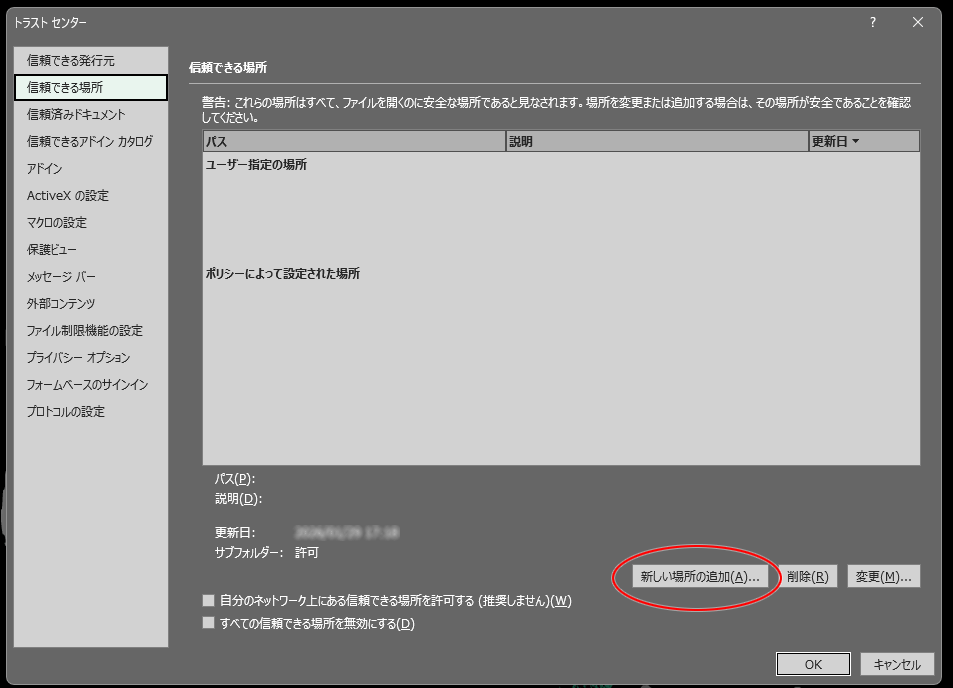
トラストセンター設定画面、左メニューバーにある「信頼できる場所」を選び
信頼できる場所の管理画面にある「新しい場所の追加」ボタンをクリックします
8. Excelの設定7
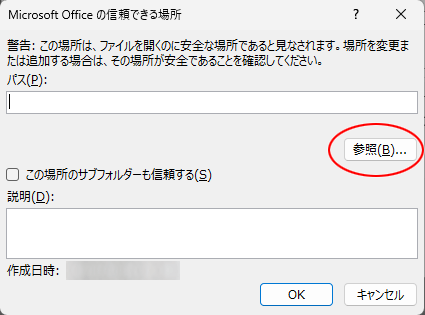
ウィンドウ内にある「参照」ボタンをクリックします
9. Excelの設定8
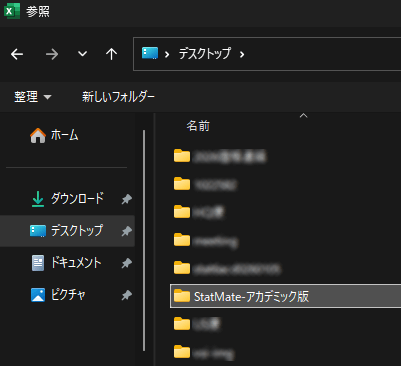
2. で保存したStatMateのフォルダ(StatMate-完全版 / アカデミック版)を選択してOK
10. Excelの設定9
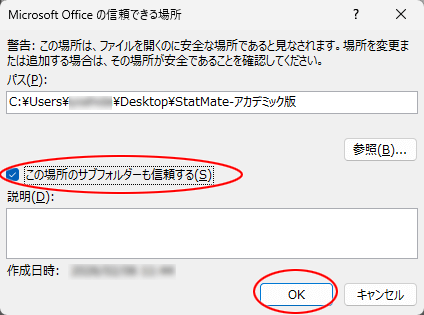
設定ウィンドウに戻るので、
[サブフォルダーも信頼する]をONにしてからOK
11. Excelの設定10
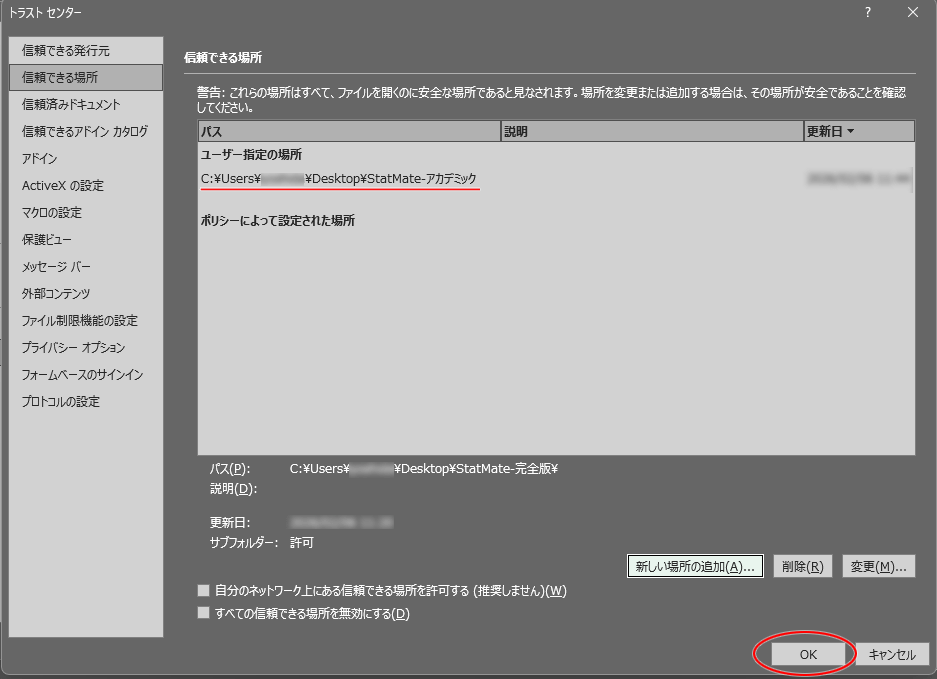
「信頼できる場所」ウィンドウに戻るので、StateMeteが追加されていることを確認してOK
トラストセンターに戻るのでOKをクリック
12. Excelを閉じる
Excelの設定は完了です。Excelを終了してください。(アプリを閉じる)
13. StatMate起動1
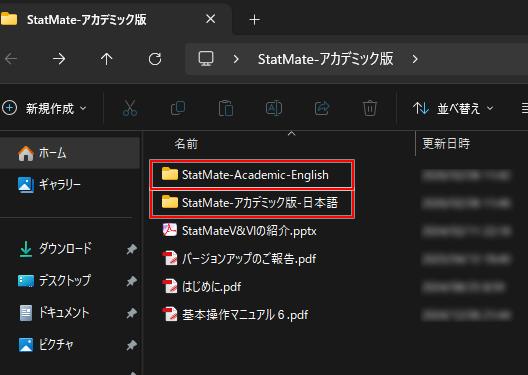
2.で保存したStatMateのフォルダ(StatMate-完全版 / アカデミック版)を開き、
その中にある、StatMate-日本語版(もしくは-English)フォルダを開きます
14. StatMate起動2
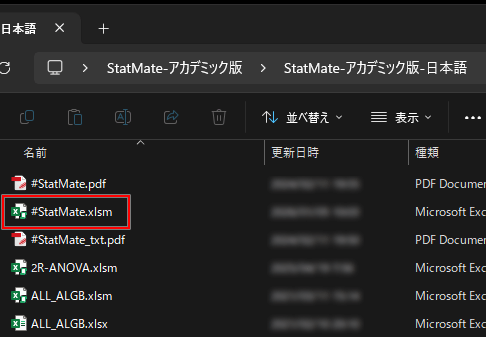
中にある#StatMate.xlsm ファイルを開きます。
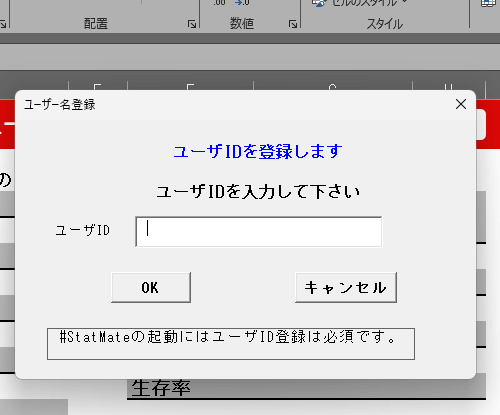
15. IDの入力
ユーザーIDの入力画面が表示されますので、IDを入力してください。
以上で仕様準備が整いました。